


Gleanx官方Logo - 写作与内容工具

Gleanx

让每一次复制都有迹可循

写作与内容
通用助手
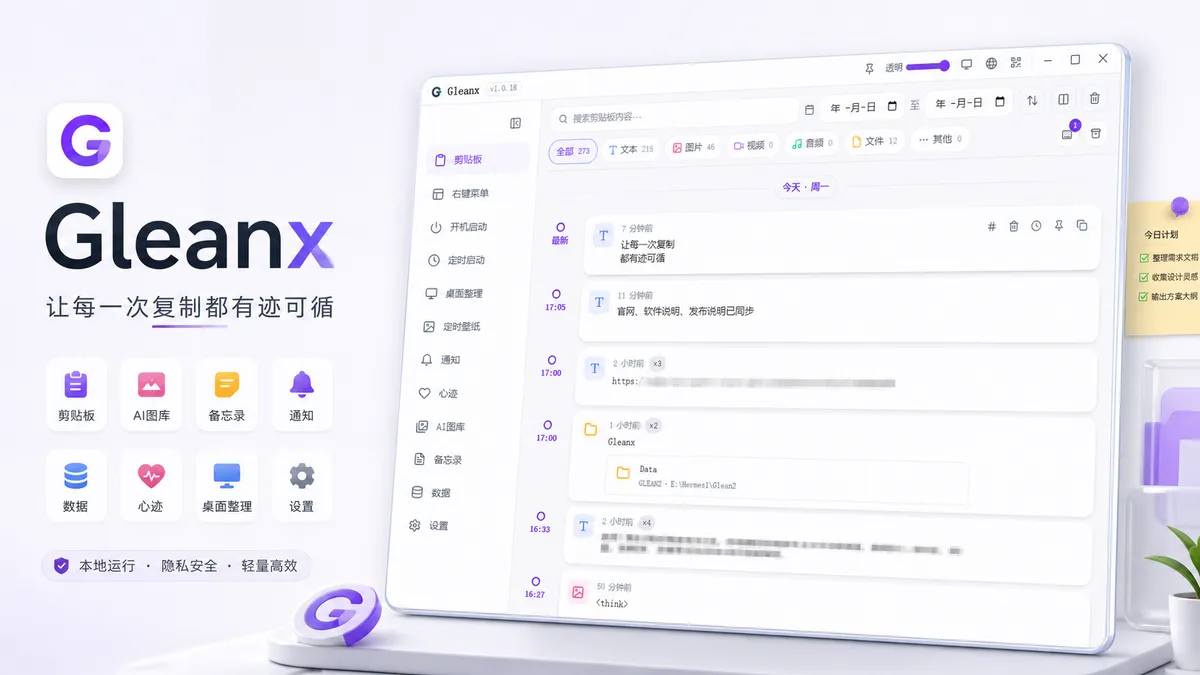
Gleanx - 让每一次复制都有迹可循 - 产品截图展示1

关于 Gleanx

>适用系统:Windows 10 / Windows 11 — ## 一句话定位 Gleanx 是一款 Windows 本地效率工具,让你复制过的内容不消失、一天的使用轨迹有迹可循、AI 帮你整理成心迹,不把你的剪贴板扔到云上裸奔。 — ## 功能亮点 ### 🗂 剪贴板历史管理 — 复制过的,全能找回 – 自动记录文本、图片、视频、音频、文件所有类型的复制内容 – 按类型筛选 / 按日期筛选 / 全文搜索 – 一键再次复制;常用内容置顶;设置快捷键秒调 – 内容可直接拖拽到聊天输入框粘贴,或拖到桌面生成贴图 – 网页链接点击直接用默认浏览器打开;文件夹路径点击直接打开资源管理器 – 图片复制后 AI 自动 OCR 识别内容并整理标题 – 本地文件显示文件图标、名称、后缀和原始路径 – 支持创建桌面贴图:可置顶、调透明度、任意拉伸 ### 🧠 AI 心迹 — 一天结束,让 AI 帮你回看 – 根据当天剪贴板记录,AI 自动生成一段今日/昨日工作心迹 – 支持自定义生成时间、回复风格 – 可生成 10 种风格心迹海报(温暖卡片、报纸、电影海报、赛博霓虹、国风宣纸等) – 生成结果自动推送到配置的通知渠道(Bark / 飞书 / 钉钉 / WPUSH / Meow) – 心迹生成完成后弹出 Windows 系统通知,点击直接打开心迹页面 ### 🖼 AI 壁纸 — 每天换一张 AI 生成的壁纸 – 通过 AI 生图接口生成 2K/4K 桌面壁纸(1–6 张) – 定时自动切换,随机/顺序/单张模式 – 右键任意图片可直接加入 Gleanx 定时壁纸来源 ### 🎉 节日弹窗 — 节日来了不会忘 – 覆盖中国公历节日、农历节日、二十四节气及网络节日(520、618、双十一等) – 节日前最多 7 天开始提醒,弹窗展示 AI 生成温馨语录 + 节日海报 – 海报支持点击放大查看、右键复制到剪贴板 ### 📝 备忘录 — 便签墙 + 桌面贴纸 – 便签墙式列表,支持新建、编辑、删除、置顶 – 备忘录卡片右下角直接有快捷删除按钮 – 设置定时提醒,触发后同步推送到通知渠道 – 拖到桌面生成便签贴图,贴图可置顶、调透明度、窗口拉伸 – Windows 右键桌面可直接创建 Gleanx 备忘录贴纸,保存后同步进软件列表 ### 🖥 桌面整理 — 一键清场 – 一键将桌面文件按类型(文档/图片/视频/压缩包/程序/其他)归类整理 – Windows 右键桌面可直接触发一键整理 – 支持查看分类图标、按单分类整理、一键恢复整理前状态 ### 🗃 AI 图库 — AI 生成内容的统一展示台 – 集中展示 AI 壁纸、心迹海报、节日海报 – 缩略图浏览、点击放大、查看器自适应图片尺寸 – 右键复制图片到剪贴板;右键重新生成;右键打开所在目录 ### 🔔 多通道通知推送 — 每条通道都能独立开关 – 支持 Meow / 飞书 / 钉钉 / Bark / WPUSH 五大通知渠道 – 剪贴板、备忘录、定时任务、定时壁纸、心迹 —— 五类功能各有一组独立开关,可以精细控制哪个功能推送到哪个通道 – 主窗口最小化/托盘状态下也触发 Windows 右下角系统通知 ### 🔄 端到端同步 — 你的数据不经过任何服务器 Gleanx v1.0.21 新增两种同步方式: – 局域网一键同步:生成一次性加密码(AES-256-GCM 加密,十分钟过期,用一次即失效),另一台设备输入密码即可同步,数据只在局域网内传输 – 互联网端到端同步:通过 WebRTC 手工配对,两台设备直接建连传输数据。公共 STUN 服务器只用于发现网络地址,不接触你的实际数据 > 无论哪种方式,Gleanx 的数据都不会经过 Gleanx 的服务器。因为我没有服务器。 ### 🛡 完整数据备份与恢复 v1.0.20 重写了整个备份系统: – UTF-8 安全的 AES-GCM 加密格式,中文、Emoji 不损坏,支持篡改检测 – 备份内容覆盖剪贴板及附件、备忘录、心迹、定时任务、定时壁纸和全部设置 – 恢复时自动处理跨设备路径差异(旧电脑路径不会覆盖新电脑配置) – 数据迁移时当前数据覆盖目标同名旧文件,迁移后完整重载所有配置与任务 ### ⚙ 系统管理工具集 – 右键菜单管理:查看/启用/禁用/删除 Windows 右键菜单项 – 开机启动管理:管理启动文件夹项、注册表启动项、自定义启动项 – 定时启动任务:配置定时自动启动应用/文件/网址,执行后自动通知;支持一次性/每日/每周/间隔模式 – 数据管理:导出/导入备份;清空非置顶数据;统计各类数据占用;迁移数据目录 – 单实例保护:防止同时运行多个 Gleanx 实例导致数据冲突 ### 🔄 GitHub Releases 自动更新 – 内置自动检测更新,版本号旁有红点提示 – 支持后台静默下载,下载进度可见,完成后一键重启安装 – 安装新版时自动关闭运行中的旧版本,无需手动操作 — ## 使用场景 ### 场景一:知识工作者的「材料库」 每天大量复制文章段落、代码片段、网页链接、截图,过几分钟就找不到了?Gleanx 把所有复制内容存下来,支持全文搜索,随时翻出三小时前的那段话。 ### 场景二:设计师 / 内容创作者的「灵感墙」 收集灵感时复制大量图片,Gleanx 自动记录并展示缩略图,配合贴图功能可以把多张图片「钉」在桌面对比参考,拖拽粘贴到设计工具无缝衔接。 ### 场景三:程序员的「工作台」 频繁在终端、浏览器、文档间切换,反复复制同一段路径/命令?置顶常用内容并绑定快捷键,一次复制多次使用。路径直接点击打开资源管理器,链接直接点击打开浏览器。 ### 场景四:每天坐在电脑前的「日记」 不想手写日记,又想记下今天做了什么?开启心迹,下班时让 AI 帮你从复制的内容里提炼今日总结,生成一张海报,推送到手机。 ### 场景五:节日不失礼 520、中秋、春节……节日前 Gleanx 自动弹出提醒,AI 生成专属文案和海报,右键复制发给重要的人,不需要再刷朋友圈抢别人的图。 ### 场景六:桌面整理强迫症 桌面堆了几十个文件压力大?一键整理按类型归类,不满意还能一键撤销。或者 Windows 右键桌面直接点「Gleanx 一键整理桌面」。 ### 场景七:多设备办公 家里一台电脑、公司一台电脑,剪贴板数据和备忘录怎么同步?用局域网同步码或 WebRTC 配对,数据直接在两台设备间传输,不经过任何服务器。 ### 场景八:换电脑 / 重装系统 导出完整加密备份,重装后导入,剪贴板历史、备忘录、心迹记录、壁纸设置全部回来。跨设备路径自动适配。 — ## FAQ Q:Gleanx 会上传我的剪贴板内容到云端吗? A:不会。所有剪贴板数据、心迹记录、图片缓存均本地存储。端到端同步走的是局域网直连或 WebRTC 直连,数据不经过 Gleanx 服务器。AI 生图/心迹功能调用的是你自己配置的 API 接口,Gleanx 本身不持有你的数据。 Q:需要 AI 接口才能用吗? A:不需要。剪贴板管理、右键菜单管理、开机启动管理、定时任务、桌面整理、备忘录、备份恢复、端到端同步、自动更新等核心功能完全不依赖 AI。只有心迹文案生成、节日文案生成、图片 OCR 标题、AI 壁纸生成需要配置你自己的 AI 接口。 Q:支持哪些 AI 接口? A:任何兼容 OpenAI API 格式的接口均可,包括官方 OpenAI、国内各大模型厂商、本地部署的 Ollama 等。填写 API URL / API Key / Model 三个参数即可。 Q:数据存在哪里?可以迁移吗? A:默认存在安装目录的 Data 文件夹。如安装目录不可写则自动切换到可写目录。可在「数据」页点击「更换目录」将所有数据迁移到指定位置。迁移后当前数据覆盖目标同名旧文件,配置与任务完整重载。 Q:换电脑怎么迁移数据? A:在旧电脑的「数据」页点击「导出备份」,得到一个加密 zip 包。在新电脑安装 Gleanx 后点击「导入备份」即可。备份使用 UTF-8 安全的 AES-GCM 加密,中文和 Emoji 不会损坏,跨设备路径自动适配。也可以用端到端同步功能直接传输。 Q:Gleanx 会对系统性能有影响吗? A:主进程常驻托盘,剪贴板监听和定时任务均采用低频异步轮询,不做高频 CPU 占用操作。单实例锁防止多开冲突。使用中如果发现卡顿,可在设置中调整剪贴板监听频率或关闭部分功能。 Q:如何更新版本? A:Gleanx 内置自动更新,检测到新版本后标题栏版本号旁会出现红点提示。点击后下载,完成时一键重启安装。也可在「设置」中手动点击「检查更新」。安装新版时,安装器会自动关闭运行中的旧版本,无需手动操作。 Q:通知渠道是否必须配置? A:可选。不配置也能正常使用所有本地功能。建议至少配置一个通道(Bark 最简单,仅需一个 key),体验剪贴板自动推送、心迹通知等功能。v1.0.21 新增了五类功能的独立通知开关,可以精确控制哪个功能推送到哪个通道——比如心迹只推 Bark,剪贴板不推任何通道。 Q:节日弹窗会打扰工作吗? A:不会。每天只弹一次(多天未打开时只弹最近一个需要提醒的节日),30 秒无操作自动关闭,不叠加弹窗。 Q:贴图怎么关闭? A:鼠标悬停到贴图上会显示关闭按钮(×),点击即可关闭。贴图也支持透明度调节和窗口拉伸,可以把它缩到最小贴在角落。 Q:数据可以备份吗?备份格式安全吗? A:支持。进入「数据」页,点击「导出备份」生成加密 zip 包。v1.0.20 起备份采用 UTF-8 安全的 AES-GCM 加密格式,支持中文和 Emoji 不损坏,内置篡改检测,恢复时自动处理跨设备路径。 Q:端到端同步需要什么条件? A:局域网同步只需要两台设备在同一个局域网内,一方生成密码另一方输入即可。互联网同步需要双方手工配对建立 WebRTC 连接,部分严格 NAT 网络可能无法建立直连。两种方式的数据都不经过 Gleanx 服务器。 — ## 版本更新概要 | 版本 | 重点 | |—|—| | v1.0.21 | 端到端同步 · 通知独立开关 · 心迹通知直达 · 布局修复 · 备忘快捷删除 | | v1.0.20 | AES-GCM 完整备份恢复 · 定时任务修复 · 数据迁移安全 · 单实例锁 | | v1.0.19 | 全新 GX Logo · 安装自动关旧进程 · 通知补全 · 图库查看器自适应 | | v1.0.18 | 贴图关闭修复 · 备忘录弹窗 · 节日风格增强 · 链接/路径直接打开 | | v1.0.17 | 热键修复 · 节日语录海报 · 桌面贴图拖拽 · 备忘录便签墙 | | v1.0.16 | 卡顿深修 · 节日本土化 · 文件图标显示 · OCR · 定时通知 | | v1.0.15 | 文件剪贴板 · 数据迁移 · 壁纸反馈 · 节日历史 | | v1.0.14 | 官网入口 · 暗色文字修复 · 性能优化 · 心迹稳定性 | | v1.0.13 | 节日弹窗 · 图库管理 · 心迹图片链接 · 版本红点 | | v1.0.12 | Bark 简化 · WPUSH · 心迹通知 · 数据统计 | | v1.0.11 | Bark 修复 · GitHub Releases 自动更新 | — ## 下载 – 🔗 官网:https://gleanx.vo56.com – 📦 最新版下载:https://github.com/dcxa521gi/Gleanx/releases/latest – 💬 开发者微信:Sugar_hyl

相关推荐

探索更多 写作与内容 类产品

上头蛙

上头蛙

沉浸式 AI 互动剧情创作平台。

【产品介绍】 上头蛙是腾讯推出的沉浸式 AI 互动剧情创作平台,以微信小程序形式向用户开放。平台通过分支式叙事让用户在阅读时做出选择,推动剧情发展。涵盖悬疑、恐怖、二次元等多种题材,支持热门 IP 二创。用户既可体验互动故事,也可自主创作内容,借助微信生态实现分享传播,形成从阅读到创作的完整闭环。 【产品功能】 互动剧情体验:在关键节点做出选择,推动故事走向不同分支 多题材内容:提供悬疑、恐怖、二次元、情感等多种题材故事 剧情回退重选:支持随时回退,重新选择分支探索不同走向 AI 生成剧情:用户输入创意内容,AI 在既定世界观下生成后续剧情 创作与分享:提供创作工具,支持通过微信生态分享传播作品

SparkDraft

SparkDraft

让人人都能用对话创作,高效生成可直接发布的高质量内容。

2026杭州环球黑客松【金奖作品】(交互重构赛道) SparkDraft 是你的 AI 采访者,通过启发式提问把 “想说却写不出来” 的想法转化为结构清晰、风格稳定、可一键跨平台发布的内容。核心能力包括: 采访式引导:主动追问细节、梳理逻辑,化解空白页焦虑。 风格化灵感引擎:在新手引导中配置你的专属写作风格(极简大纲、灵感随笔、结构化复盘)。 一键跨平台定稿:自动适配公众号 CSS、高亮代码;生成小红书封面与种草文案,复制即发。 适用场景:个人创作者、知识博主、产品经理复盘、活动采访纪要、品牌内容运营。 我们的产品内核是希望大家都可以成为自由的表达者,在这个时代里留下自己的印记。 目前产品还在内测中,期待大家领取邀请码参与免费试用,也期待大家的反馈评价!
VoiceKey

VoiceKey

Voice Key 是一款开源的桌面端AI语音输入工具,让你在任何应用中都能实现无缝的语音输入体验。

⚡️ 全场景无缝接入 无论你是在 VS Code 里写代码注释、在 Notion 里记笔记,还是在微信/Slack 回复消息,Voice Key 都能完美支持。它通过模拟键盘输入,将转写后的文字直接“敲”进当前光标位置,无需复制粘贴。 🎯 高精度 AI 识别 集成智谱 AI (GLM) 的顶尖 ASR(语音转写)模型,支持高精度的中英文识别。即使是专业术语或长难句,也能精准还原。 ⌨️ 极速交互体验 支持全局快捷键(Push-to-Talk 按住说话),无需切换窗口,只有在需要时它才会出现。极简的 UI 设计配合 shadcn/ui 的现代化组件,让工具回归工具本身,不打扰你的心流。 🛡️ 开源与透明 作为一个开源项目(Elastic License 2.0),Voice Key 的每一行代码都是透明的。这意味着你可以完全掌控自己的数据安全(使用自己的 API Key),同时也欢迎开发者社区参与进来,共同打磨更完美的功能。
Liii STEM

Liii STEM

让科技写作如对话般流畅。

Liii STEM 是一款专为数学、物理、统计和计算机等公式密集型专业量身打造的科技写作平台。 功能强大 集成了强大的公式编辑、自动排版、AI 辅助和视觉识别等功能。 魔法粘贴:从 ChatGPT、DeepSeek、知乎等处复制内容,自动格式化,省去排版烦恼。 世界最快的数学输入法:所见即所得,无需敲代码,效率百倍于 LaTeX。 一键排版,规范美观:内置多款 AI,输入内容即可自动生成结构化的讲义与笔记。 OCR 识别:公式表格图表识别排版,自动整理手写笔记与板书。 多格式导入导出:支持 HTML、Markdown、LaTeX 导入和导出,以及 PDF、DOCX 导出。 多平台支持:支持 Linux、macOS、Windows 多平台。 还支持类似 Jupyter Notebook 的可运行的会话,例如 Python、Maxima、Matlab、Mathematica,而且可以直接渲染数学公式、表格、图像;支持 C++、Python、Java、R 等编程语言的高亮,以及 BibTeX 格式的参考文献等诸多功能。
超级椰子

超级椰子

你动嘴,椰子干活。

嗨,观猹的朋友们!我们是来自即刻的椰子团队。 作为 Mac 以及 AI 的重度用户,我们自己一直有个痛点:在 AI 时代,为什么我们还需要在那么多软件之间切来切去? 想打字快点得开语音输入,看外文得切翻译软件,截个图还得找 OCR 工具…… 我们就在想,能不能做一个“All-in-one”的助手,把它挂在后台,随时待命。 于是就有了「超级椰子」。 它能帮你做什么? 1. 对话超级椰子:动动嘴,让它干活 这不仅仅是“把声音转成文字”。你可以按住快捷键,直接像跟助理说话一样给它下指令: “把这段话润色成商务邮件的语气” “帮我翻译一下这段文字” “解释一下这个代码报错是什么意思” 它听得懂人话,也能直接把活干了。 2. 极速语音输入:快,真的很快 我们优化了响应速度,追求那种“按下即说,说完即出”的跟手感。配合云端模型,识别率非常准,不管是写文档还是回消息,速度起码提升 3 倍。 3. 趁手的效率三件套:语音 + 截图 + 划词 除了语音,我们把大家最高频用到的功能也整合进来了: 超级截图:截个图,AI 就能识别内容并翻译或提取文字。遇到报错代码、看不懂的图表,还可以直接截图问 AI 划词翻译:哪里不会划哪里,阅读外文资料再也不卡顿。 4. 正在憋的大招:AI 动作 这是我们在积极探索的方向——让 AI 帮你执行重复性的机械操作。比如“每天早上帮我整理昨天的截图发到笔记里”。我们希望未来的超级椰子,能真正实现工作流的自动化。 哪怕你不是极客,这些场景也很好用 回不完的消息/邮件:脑子里想好了,嘴巴说出来,AI 帮你润色成得体的文字,直接发送。 啃生肉/看论文:遇到不懂的,划选或者截个图,AI 立马给你解释,不用来回跳出窗口。 会议/灵感记录:不想打字的时候,闭着眼说,它帮你记,断网了也能用(支持离线语音模型)。 Vibe Coding:口语输入+ AI 对话,写代码的效率真的会起飞。 🙋‍♂️ FAQ (大家可能会关心的问题) Q:市面上语音输入工具挺多了,你们有啥不一样? A:最大的区别是,我们不做单纯的“输入法”,我们希望做的是“助手”。别的工具也许只能帮你打字,超级椰子能帮你“处理”文字和图片。而且我们把截图、翻译整合在了一起,一个软件顶过去三个。 Q:支持离线使用吗? A:支持!超级椰子支持选择离线语音模型,断网也能用,虽然云端模型更聪明,但在飞机上或没网的时候,它依然是你最可靠的记录工具。 Q:什么是“AI 动作”? A:这是我们对未来的设想。我们不希望 AI 只是个陪聊的 Chatbot,我们希望它能长出“手脚”,帮你去点击、去整理、去执行那些你不想做的重复工作。目前正在积极开发中,欢迎进来提需求!
光速写作

光速写作

为学生及职场人士提供的全新智能写作软件。

【产品介绍】 光速写作,旨在为学生、职场人士及内容创作者提供高效的文字生产解决方案。 产品通过深度集成大语言模型,覆盖了从中英文作文批改到专业职场文案创作的全场景,帮助用户大幅缩短从构思到成稿的时间,实现“光速”产出。 【产品功能】 产品具备强大的全文生成、大纲构建及文章改写能力。 核心功能包括:针对学生的五维评价体系作文批改、润色前后对比;针对职场人士的一键生成 PPT、文章续写、改写润色及降重。 此外,平台还内置了海量优质范文素材库与垂直领域的 AI 智能体(如日记生成器、时评助手等),支持多端同步协作。